Ak ste IT profesionál, pravdepodobne poznáte rozhranie príkazového riadka Windows PowerShell. PowerShell je výkonný nástroj, ktorý možno použiť na správu systému Windows 10. V tomto článku vám ukážeme, ako otvoriť zvýšený príkazový riadok PowerShell v systéme Windows 10.
Ak chcete otvoriť zvýšený príkazový riadok PowerShell, budete musieť použiť príkaz Runas. Príkaz Runas vám umožňuje spustiť program s povereniami iného používateľa. Ak chcete použiť príkaz Runas, budete musieť otvoriť príkazový riadok s oprávneniami správcu.
Ak chcete otvoriť zvýšený príkazový riadok PowerShell, postupujte takto:
- Otvorte príkazový riadok s oprávneniami správcu. Ak to chcete urobiť, stlačte kláves Windows + X a potom vyberte položku Príkazový riadok (správca).
- Do príkazového riadka zadajte nasledovné: runas /user:administrator powershell
- Stlačte Enter. Zobrazí sa výzva na zadanie hesla správcu. Zadajte heslo a stlačte Enter.
- Teraz by ste mali mať zvýšený príkazový riadok PowerShell.
Keď sa dostanete na zvýšený príkazový riadok PowerShell, môžete spúšťať príkazy PowerShell s oprávneniami správcu. Pri používaní PowerShell s oprávneniami správcu buďte opatrní, pretože ak zadáte nesprávny príkaz, môžete potenciálne poškodiť váš systém.
nedávno Windows 10 používateľov, ktorí zažili nejaké problémy možno prečítali veľa času, spustite tento alebo ten príkaz v prostredí PowerShell opraviť nejaký problém . Hoci väčšina z nás pozná príkazový riadok a vie, ako na to spustite príkazový riadok ako správca Zdá sa, že nie veľa ľudí vie, ako otvoriť zvýšený príkazový riadok PowerShell. Vyčítal som to z niekoľkých komentárov, ktoré som čítal tu a na našom fóre. Dnes vám teda ukážem ako otvorte zvýšený príkazový riadok PowerShell a spustite ho ako správca v systéme Windows 10.
Windows 10 je dodávaný s PowerShell v 5. Je to shell príkazového riadka a skriptovací jazyk postavený na .NET Framework, určený pre správcu systému, IT profesionálov a vývojárov.
Ako spustiť alebo spustiť PowerShell
- Vyhľadávanie Powershell v Spustiť vyhľadávanie a stlačte Enter
- Prostredníctvom ponuky WinX, ak si vyberiete zobrazte PowerShell namiesto príkazového riadku
- Typ Powershell na príkazovom riadku a stlačte kláves Enter
- Typ Powershell na príkazovom riadku a stlačte kláves Enter
- Otvorte Správcu úloh > ponuku Súbor > Spustiť novú úlohu. Typ Powershell a stlačte Enter.
Ako otvoriť vylepšený príkazový riadok PowerShell
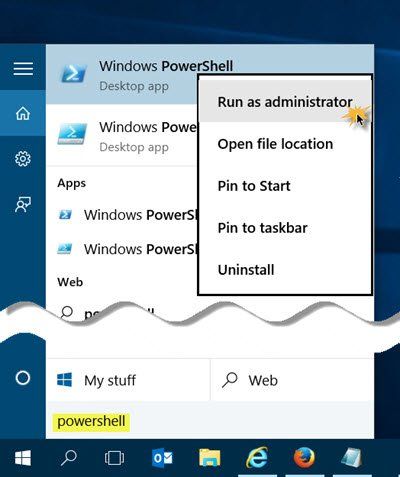
Ak chcete otvoriť zvýšenú výzvu prostredia PowerShell, na paneli úloh vyhľadajte výraz, typ Powershell .
bezplatná alternatíva k návrhu
Teraz sa pozrime na výsledok Windows PowerShell ktorý sa objaví na vrchu. Kliknite naň pravým tlačidlom a vyberte Spustiť ako správca .
Výzva UAC vás požiada o váš súhlas. Kliknite na Áno a otvorí sa výzva.
Zvýšený príkazový riadok prostredia PowerShell zobrazí v hornej časti rámca výzvy „Správca: Windows PowerShell“.
POZNÁMKY:
- Môžete tiež otvoriť ponuku Správca úloh > Súbor > Spustiť novú úlohu. Typ Powershell a vyberte Vytvorte túto úlohu s právami správcu Začiarknutím políčka a kliknutím na tlačidlo OK otvoríte výzvu PowerShell so zvýšenými požiadavkami.
- Stlačte Shift+Ctrl+Alt a potom kliknutím na ikonu PowerShell otvorte PowerShell ako správca.
Potom môžete začať s opravou Obnovenie obrazu systému Windows znova zaregistrujte aplikácie Windows Store , atď.
Stiahnite si nástroj na opravu počítača, aby ste rýchlo našli a automaticky opravili chyby systému WindowsTyp bonusu: Zistite, ako to zistiť Akú verziu PowerShell používate ?



![Hlasový chat World of Warships nefunguje [Opravené]](https://prankmike.com/img/games/20/world-of-warships-voice-chat-not-working-fixed-1.png)










